テストはPlaywright、Selenium、pytestのままご利用いただけます。それらを置き換えることはありません。テストをエンタープライズ対応にし、コード、エビデンス、履歴などすべての所有権はお客様に帰属します。

1つのテストが失敗しました。ディスクに残されたすべてのもの。

実際の実行であり、モックアップではありません:2026年9月30日のTC92、ヘッドレス、Chromium・Firefox・WebKitで実行。example.comを開き、「Learn more」リンクからIANAへ移動し、見出しがExample Domainであることを確認します。ページにはExample Domainsと表示されていました。これらはChromiumの実行によるファイルで、実際のサイズと各ファイルの内容です。

evidence/bug-reports/chromium/TC92 - Iana heading/2026-09-30_14-34 [BREACHED]

5ファイル
実行フォルダー内、さらに履歴に1行
531.2 kB
フォルダー全体(動画を含む)
32フィールド
metadata.json内、機械向け
9セクション
report.md内、フォレンジックレポート

1つの失敗が残すもの

テスト失敗時、Evidence Lockerは何を保持しますか?

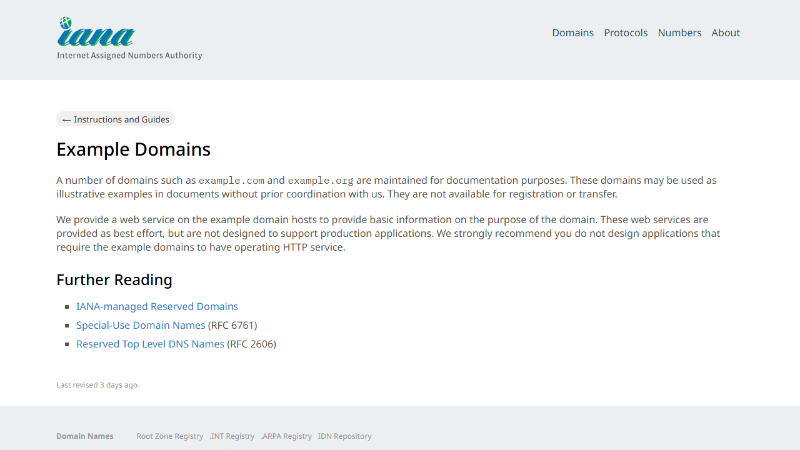
失敗したテストは、フォレンジックレポート、メタデータ、未加工ログ、失敗したフレームのスクリーンショット、さらに実際の失敗に対する動画を含むフォルダーを保存します。TC92_Iana_heading.jsの23行目では、見出しがExample Domainであることを期待しています。IANAのページにはExample Domainsと表示されています。10000ミリ秒の間にロケーターは23回解決され、毎回複数形を読み取りました。3つのエンジンすべてでBREACHEDとなりました。失敗したフレームと、書き込まれたすべてのファイルがこちらです。

https://www.iana.org/help/example-domains
TC92が失敗した瞬間のIANAページ:見出しにはExample Domainsと表示されており、テストはExample Domainを期待していました
screenshot.png · 89.8 kB · 最終フレームのビューポートスクリーンショット1枚(1280×720):チェック実行時にユーザーに見えていた画面
Error: expect(locator).toHaveText(expected) failed

Locator:  getByRole('heading', { level: 1 })
Expected: "Example Domain"
Received: "Example Domains"
Timeout:  10000ms

  23 × locator resolved to <h1 id="example-domains">Example Domains</h1>
     - unexpected value "Example Domains"

Evidence Lockerでは、同じレコードが5つのタブで開きます:

ReportMetadataTelemetryRaw LogAI Analysis

report.md5.3 kB

Markdown形式のフォレンジックレポート:Studioがなくても読むことができます。

  1. Incident summary
  2. Root cause analysis
  3. Network telemetry
  4. Failure timeline
  5. Historical stability
  6. Self-healing log
  7. Evidence artifacts
  8. Performance budget
  9. Lazy-loading audit

チケットの起票に活用: インシデントサマリーにはテスト、ブラウザ、ページ、およびビジネスへの影響が記載され、根本原因分析には失敗したチェック、セレクタ、期待値と実際の値、およびソース行が示されます。

metadata.json2.2 kB

32個のフィールド、機械可読形式です。そのうちのいくつかを、記載のとおりに示します。

"status": "BREACHED",
"pageUrl": "https://www.iana.org/help/example-domains",
"selector": "getByRole('heading', { level: 1 })",
"expectedVal": "\"Example Domain\"",
"receivedVal": "\"Example Domains\"",
"timeoutMs": "10000ms",
"securityIssueCount": 3,
"attempt": { "number": 2, "of": 2 },
"lazy": { "score": 85, "grade": "B", … }

スクリプトによる失敗のフィルタリングに活用: Markdownパーサーの代わりに使用できます。また、これはCoC(保管過程)が封印するファイルでもあります。metadata.jsonを含むフォルダは1つの記録となります。

raw-data.json5.1 kB

生ログ:実行中のすべてのコンソール行、ネットワークエラー、セキュリティ問題、ページエラー、およびパフォーマンスサンプルです。

"consoleLogs": [],
"networkErrors": [],
"securityIssues": [
  "Missing CSP: https://example.com/",
  "Missing CSP: https://example.com/s.js",
  "Missing CSP: https://iana.org/help/example-domains"
],
"jsErrors": [],
"performance_metrics": { "lcp": 992, … }

失敗前後のページの動作確認に活用: FLAKYまたはAUTO_RECOVERによる合格の場合でも失敗した試行のraw-data.jsonが保持されるため、再試行によって隠れた失敗のログも残ります。

Telemetry測定済み

テスト終了時に、設定した予算に対して測定されます。バーは予算に対する測定値を示しています。

  • LCP992 / 2500 ms
  • FCP992 / 1800 ms
  • CLS0.0295 / 0.1
  • TTFB727 / 800 ms
  • TBT0 / 200 ms
  • DOM114 / 1500 nodes
  • Heap5 / 50 MB
  • INPnot measured

すべて予算内に収まっており、レポートではTTFBが予算に近いことが示されています。INPは未測定と表示され、合格にはなりません。測定対象のページでクリックや入力が行われなかったためです。遅延読み込みの監査ではページが100点中85点、グレードBと評価されました。幅と高さが指定されていない画像が1枚あったためです。

ページの遅延とアサーションの誤りの判別に活用できます。

video.webm428.8 kB
動画 video.webm の8秒時点のフレーム:チェックが再試行している間、「Example Domains」という見出しが表示されたIANAページです。
0:08 / 0:16

セッション全体、16.6秒:example.com、「Learn more」へのクリック、そしてチェックが再試行している間のIANAページです。実行結果がBREACHEDであったため保存され、Evidence Lockerで再生されます。実際の失敗はその動画を保持します。デフォルトでは BREACHED、BREACHED_FLAKY、CHAOS_BREACHED が対象で、設定でオンにすると TIMEOUT と BLOCKED も対象になります。CRASHED と UNREACHABLE は対象外です。録画が壊れていたり空白になったりするためです。録画できるのはPlaywrightのウェブおよびエミュレートされたモバイルの実行のみです。実機のAndroid端末、Seleniumの実行、およびAPIテストは録画されません。

失敗したチェックに至るまでのステップごとのページ遷移の確認に活用: 上記のスクリーンショットは最後のフレームです。

AI分析your AI

デフォルトでオンになっており、AIが接続されている状態で動作します。ローカルのOllamaモデル(デフォルト)またはお選びいただいた別のプロバイダーを使用すると、エンジンはレポートに4つの見出しを追加します:診断(Diagnosis)、推定原因(Probable cause)、影響(Impact)、推奨アクション(Recommended action)です。AIライターでご自身のAIコマンドラインツールがオンになっている場合、実行後に report.md を読み込み、1回の実行につき最大5件の失敗に対して、5つ目の見出しを追加します:

  • Diagnosis
  • 分類(Classification)(コマンドラインツール専用)
  • Probable cause
  • Impact
  • Recommended action

分類は APP_BUG、APP_CHANGE、TEST_AUTHORSHIP、TEST_SETUP、INFRA_FLAKY のいずれか1つに確定されます。AIが接続されていない場合は分析は行われず、5つのファイルは変更されません。

trace.zipは6番目のファイルです。デフォルトである「Record a forensic trace on failure」が有効な場合、BREACHEDフォルダにはPlaywrightのトレース(DOMスナップショット、スクリーンショット、ソース)も保存され、npx playwright show-trace trace.zipで開くことができます。なお、実際Androidスマートフォンでは記録されません。TC92はトレースがデフォルトになる前に実行されたため、そのフォルダには上記の5つのファイルが保持されています。

1件の失敗で保存される内容

TC91 (chromium、2026-09-30 13:26) TIMEOUT

ホームページ上部のデモで再生された実行の実際のフォルダーであり、example.com の古いリンクテキストに対して意図的に用意されたテストです(Evidence Locker による表示):bug-reports/chromium/TC91 - Example more info/2026-09-30_13-26 [TIMEOUT]。

https://example.com/
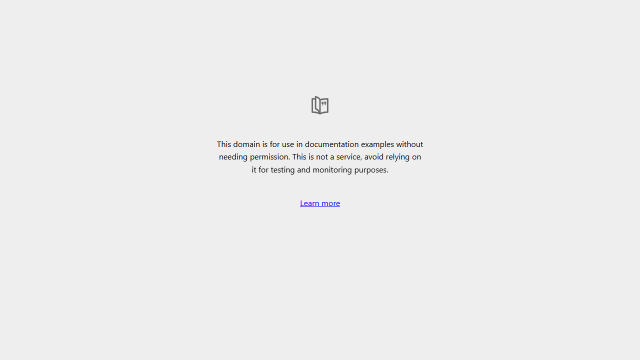
TC91がタイムアウトした時点のexample.com:テストが待機していたリンク「More information...」の表示が「Learn more」に変わっています
screenshot.png · 12.6 kB · 失敗した瞬間の正確なフレーム
  • report.md4.9 kBインシデントの概要、根本原因、ネットワークテレメトリ、失敗のタイムライン、過去の安定性、自己修復ログ、証拠アーティファクト、パフォーマンスバジェット、そして遅延読み込みの監査。
  • metadata.json2.3 kBセレクター、30000msのタイムアウト、安定性CRITICAL、連続失敗、試行 2/2、ステルス、遅延読み込みスコア(100、A)など、32のフィールド。
  • raw-data.json4.2 kB生ログ:コンソール行、ネットワークエラー、セキュリティ問題(ここでは2件:CSPの欠落)、JSエラー、パフォーマンスメトリクス。
  • Telemetryレポート内LCP 156 ms · FCP 156 ms · CLS 0.0018 · TTFB 122 ms · TBT 0 ms · 808 DOMノード · 2 MBヒープ。INPは未測定:計測対象なし。
  • video.webm実際の失敗実際の失敗に対して記録されます。このようなTIMEOUTでは保持されません。TIMEOUTはデフォルトで無効になっており、レポートにもその旨が記載されています。
  • AI分析your AIAIを接続すると、診断結果、考えられる原因、影響、推奨されるアクションがレポートに追加されます。独自のAIコマンドラインツールを介して、失敗の分類も行われます。

判定結果

14種類の判定とは何ですか?また、次はどうすればよいですか?

14種類の判定はそれぞれ、誰の対応フェーズであるかを示します:誰でもない、テスト、アプリケーション、環境、またはハーネスです。判定はフォルダー名に含まれており、TC92の末尾は[BREACHED]となります。分類機能は決まった順序で失敗を読み取ります:まずハーネス、次にクラッシュ、ブロック、到達不能ホスト、タイムアウト、そして最後にBREACHED_FLAKYまたはBREACHEDです。したがって、BREACHEDはどの環境パターンでも説明できない失敗を意味します。各カードには、誰の対応フェーズか、そしてその判定で何が保存されるかが示されます。

  • SECURE該当なし

    単独で合格: 再試行やセレクタの修復は不要でした。対応は必要ありません。evidence-passed-testにテストおよびブラウザごとに最新の5件が保存されます。

    screenshot.pngmetadata.json

  • CHAOS_RESILIENT該当なし

    障害挿入中も合格したため、アプリの耐性が実証されました。バグレポートとは別にchaos-runsに保存されるため、カオスによって安定性の数値が歪められることはありません。

    screenshot.pngchaos-meta.jsonchaos-report.mdmetadata.jsonvideo.webm

  • AUTO_RECOVERテスト

    グリーンですが単独ではありません: セルフヒーリング機能が破損したセレクタを置き換えました。テスト内のロケーターは機能しておらず、次のDOM変更でスイートが完全に破損します。ロケーターを修正してください。再試行が必要だった場合はraw-data.jsonが生成され、失敗した試行のログが記録されます。

    screenshot.pngmetadata.jsonraw-data.json

  • FLAKYテストまたはアプリ

    失敗後に再試行で合格し、何も修復されませんでした。これはアプリまたはテストにおける説明のつかない不安定さであり、修正ではありません。失敗した試行のraw-data.jsonを確認し、その後にHistoryの傾向を確認してください。

    screenshot.pngmetadata.jsonraw-data.json

  • PERFORMANCE_DEGRADEDApp

    アサーションは合格しましたが、ページの処理速度が遅すぎました: Web Vitalsまたは遅延読み込みのバジェットを超過しました。チェックを厳格にするまでは推奨事項として扱われます。

    screenshot.pngmetadata.json

  • A11Y_VIOLATIONApp

    アサーションは成功しましたが、アクセシビリティは不合格でした。metadata.json には、適用された各 axe-core ルールとその影響度、ノード数が一覧表示されます。チェックを厳格にするまでは推奨(Advisory)扱いとなります。

    screenshot.pngmetadata.json

  • SECURITY_VIOLATIONApp

    アサーションは成功しましたが、セキュリティヘッダーが不合格でした(例:CSPの欠落など)。レスポンスヘッダーを修正してください。チェックを厳格にするまでは推奨(Advisory)扱いとなります。

    screenshot.pngmetadata.json

  • BREACHEDApp

    アサーションが失敗し、環境やハーネスのパターンではエラーを説明できません。report.md の Expected と Received を確認し、動画を視聴した上で、理由を添えて「Real bug」または「False alarm」としてマークしてください。

    report.mdmetadata.jsonraw-data.jsonscreenshot.pngvideo.webmtrace.zip

  • BREACHED_FLAKYアプリまたはテスト

    前回の再試行後、最後の試行で失敗しました。失敗自体に一貫性がありません。バグを報告する前に各試行を比較してください。その動画はデフォルトで保持されます。

    report.mdmetadata.jsonraw-data.jsonscreenshot.pngvideo.webm

  • CHAOS_BREACHEDApp

    注入された障害によって破損しました。機能的なバグ報告とは別に保持される耐障害性の調査結果です。レポートには適用された障害とユーザーへの影響が記録されます。破損した実行が保持設定によって削除されることはありません。その動画はデフォルトで保持されます。

    screenshot.pngvideo.webmchaos-meta.jsonchaos-report.mdmetadata.json

  • TIMEOUT環境

    時間内に応答がありませんでしたが、これはアプリが破損していることの証明ではありません。設定を変更する前に、Telemetry でページの速度を確認してください。制限時間を長くしても壊れた要素が隠れるわけではなく、失敗が遅くなるだけです。その動画はデフォルトでオフになっています。「Settings」の「Keep failure video for」でオンにしてください。

    report.mdmetadata.jsonraw-data.jsonscreenshot.pngvideo.webm

  • UNREACHABLE環境

    ホストにまったく到達できませんでした。ページが確認される前に DNS または接続が失敗しました。URL、ネットワーク、およびターゲットの稼働状況を確認してください。アプリに関する調査結果ではありません。ページが読み込まれなかったため、動画は空白となり、提供されません。

    report.mdmetadata.jsonraw-data.jsonscreenshot.pngvideo.webm

  • BLOCKED環境

    サイトが自身を防御しました。403、429、ブロックページ、またはボットチャレンジです。画面に防御が表示された場合、metadata.json にその防御の名前が記録されます。アプリに関する調査結果ではなく、Jira にブロックが登録されることもありません。その動画はデフォルトでオフになっています。「Settings」の「Keep failure video for」でオンにしてください。

    report.mdmetadata.jsonraw-data.jsonscreenshot.pngvideo.webm

  • CRASHEDハーネス

    ブラウザまたはプロセスが異常終了しました。閉じたページ、DevTools プロトコルエラー、停止した WebDriver セッションなどです。アプリではなくインフラの問題です。マシンとドライバーを確認してください。異常終了したブラウザの録画は破損するため、提供されません。

    report.mdmetadata.jsonraw-data.jsonscreenshot.pngvideo.webm

14種類に含まれないもの:CONFIG_ERROR(ハーネスがテストを開始できませんでした:壊れたインポート、不足している .env 値など)、SKIPPED、および INTERRUPTED です。いずれもアプリに関する結果ではないため、エビデンスフォルダーの作成や History の行への記録は行われません。破損したテストを修正できるよう、CONFIG_ERROR はヒントとともに .run-cache/config-errors/ 配下のログに詳細が書き込まれます。API テストには独自に7つの判定があります:API tests。

History

履歴には実行ごとに何が記録されますか?

フォルダーの隣に、各実行の結果が history/<browser>/<test>/runs.json に1行追加されます。デフォルトでは、各ブラウザーの各テストについて最新の50回分の実行が記録されます。こちらはTC92の3行で、ブラウザーごとに1行ずつ、記載のとおりです。3行すべてで error_signature が同一であることから、3つのエラーではなく1つのエラーであることがわかります。

  1. webkitBREACHED

    status
    breached
    duration_ms
    13570
    error_category
    UI_UNSTABLE_ELEMENT
    error_severity
    MEDIUM
    error_signature
    70f7532d
    perf.lcp
    638 ms
    perf.ttfb
    null
    evidence_ref: bug-reports/webkit/TC92 - Iana heading/2026-09-30_14-33 [BREACHED]
  2. firefoxBREACHED

    status
    breached
    duration_ms
    20013
    error_category
    UI_UNSTABLE_ELEMENT
    error_severity
    MEDIUM
    error_signature
    70f7532d
    perf.lcp
    4353 ms
    perf.ttfb
    3877 ms
    evidence_ref: bug-reports/firefox/TC92 - Iana heading/2026-09-30_14-34 [BREACHED]
  3. chromiumBREACHED

    status
    breached
    duration_ms
    12291
    error_category
    UI_UNSTABLE_ELEMENT
    error_severity
    MEDIUM
    error_signature
    70f7532d
    perf.lcp
    992 ms
    perf.ttfb
    727 ms
    evidence_ref: bug-reports/chromium/TC92 - Iana heading/2026-09-30_14-34 [BREACHED]

ブラウザーが測定できない値は、ゼロではなく null として記録されます。WebKitはここではTTFBを報告しません。行の時刻はUTCで、行に記録されたとおりです。フォルダー名はマシンのローカル時刻を使用しており、このマシンではUTC−5です。

行のすべてのフィールド

schema_versiontimestampstatusdetail_statusretry_attemptattemptsrun_idruntimeplatformduration_msbrowserchaosvarianterror_summaryerror_categoryerror_severityerror_signatureperfraw_log_refevidence_ref

perf には LCP、FCP、CLS、TTFB、TBT、INP、ロングタスク、DOM サイズ、ヒープ、アクセスしたすべてのページ、および遅延読み込みスコアが含まれます。raw_log_ref と evidence_ref は上のフォルダを参照します。

エンジンがそこから出力する内容

TC92 chromium BREACHED 13.7s

expect(locator).toHaveText(expected) failed

at TC92_Iana_heading.js:23 waiting for getByRole('heading', { level: 1 })

stability CRITICAL 0% · 0/1 runs · 1 failed in a row

# TC91、ホームページのステージングデモ:BREACHED、次に TIMEOUT

stability CRITICAL 0% · 0/2 runs · 2 failed in a row

行の duration_ms(12291)は、Playwright が2回の試行のうち2回目に計測したテスト自体の時間です。

同じ行がレポートの「履歴の安定性」セクション、履歴画面のトレンド(Regressed、Recovered、Still broken、Slower)、およびリスクランキングに反映されます。リスクランキングでは、5回未満の実行では flaky とは呼びません。

履歴画面 →

エビデンスを保持

Nexus Studioはどのくらいの証拠を、どれくらいの期間保持しますか?

成功時はスクリーンショットとメタデータが保持され、失敗時は再現に必要なすべてが保持され、最も古いファイルから順に削除されます。毎晩実行されるスイートはディスクを圧迫します。エンジンはテストおよびブラウザごとに書き込む各フォルダーの上限を設定し、すべての証拠を1つの容量制限(デフォルトでは20 GB)の下にまとめつつ、ディスクの空き容量を10 GB確保するため、選択したサイズでディスクの増加を抑えられます。失敗時には再現に必要な情報が引き続き保持されます:セレクターや値を含むエラー、ページURL、フレーム、コンソール、ネットワークおよびページエラー行、ランタイムとプラットフォーム、そして何と比較して測定されたかという実行コンテキストです。上限と容量制限は、Settingsの「Evidence & Retention」で設定します。

  • BREACHED の失敗

    report.mdmetadata.jsonraw-data.jsonscreenshot.pngvideo.webmtrace.zip

    上記のフォルダー全体:Chromium の TC92 の場合 531.2 kB で、そのうち 428.8 kB が動画です。トレースがオンになっている間は、さらに trace.zip が追加されます。

  • A TIMEOUT

    report.mdmetadata.jsonraw-data.jsonscreenshot.pngvideo.webm

    録画なしの同じファイル(TIMEOUT はデフォルトで動画がオフのため):ホームページのステージングデモ TC91 の TIMEOUT で 23.9 kB です。

  • 合格

    screenshot.pngmetadata.json

    バグ報告とは別に保存され、テストおよびブラウザごとに最新の5件が保持されます。スクリーンショットはビジュアルリグレッションテストの比較対象となります。FLAKYまたはAUTO_RECOVERのパスでも、そのフォルダーと失敗した試行のraw-data.jsonは保持されます(「Keep evidence of a FLAKY / AUTO_RECOVER pass」がオンの場合)。

設定 · エビデンス & 保持 · デフォルト

  • Bug reports kept per test20NEXUS_BUGREPORT_RETAIN
  • Passing screenshots kept5NEXUS_PASSED_RETAIN
  • Keep evidence of a FLAKY / AUTO_RECOVER passonNEXUS_RECOVERED_RETAIN
  • Raw run history window50 runsNEXUS_HISTORY_RETAIN
  • Smart Monkey sessions kept10NEXUS_MONKEY_RETAIN
  • Run contexts kept (what each run tested against)100NEXUS_RUN_CONTEXT_RETAIN
  • Record failure videoonNEXUS_VIDEO_ENABLED
  • Keep failure video for3 verdictsNEXUS_VIDEO_VERDICTS=BREACHED,BREACHED_FLAKY,CHAOS_BREACHED
  • Record a forensic trace on failureonNEXUS_TRACE_ENABLED

  • Total evidence budget20 GBNEXUS_EVIDENCE_MAX_GB
  • Free disk to keep10 GBNEXUS_MIN_FREE_GB

実行のたびにエンジンが出力します

[CACHE RETENTION] 3 files archived → .run-cache/telemetry/2026-09/run_30-1434.zip

[CACHE RETENTION] .cache purged (freed 8.9 KB)

[CACHE RETENTION] Archive health: 1/2 files · 9.3 KB / 500 MB used

これら3行はTC92の実行に続いて出力されたものです。実行時のテレメトリ用一時ファイルはエビデンスにはならず、zipにまとめられて個別のコピーは削除されます。最大2個のzipが最長7日間、500 MB以内で保持されます。これら3つの上限は設定画面の項目ではなく、.env内のNEXUS_CACHE_ZIPS、NEXUS_CACHE_RETENTION_DAYS、NEXUS_CACHE_MAX_MBで指定します。

設定の キャッシュをクリア を実行すると、ワークスペースの test-results および playwright-report フォルダが削除され、クラッシュまたは強制終了した実行が残したブラウザが閉じられます。パトロールの実行中は拒否されます。

ワークスペース · ディスク · 各フォルダーに現在設定されている上限

area limit today

Bug reports newest 20 runs per test and browser

Passed tests newest 5 runs per test and browser

API evidence newest 20 passing runs per test; failures kept

Chaos runs newest 20 held runs; runs that broke kept

Smart Monkey newest 10 sessions

Visual regressions newest 10 per test and checkpoint

Run context newest 100 runs

Run history newest 50 runs per test and browser

Chain of custody append-only, never trimmed

Archive no automatic limit

ディスクパネルには、実行時に書き込みが行われるすべてのフォルダーが容量の大きい順に一覧表示され、サイズ、ファイル数、最も古い日付、ドライブの合計容量および空き容量が確認できます。自動制限が設定されていないフォルダーにはフラグが付けられます。「クリーン」機能は、安全な場所(実行キャッシュ、14日以上前のテストファイルバージョン、30日以上前のExecutiveレポート)にのみ適用され、エビデンスやアーカイブには一切影響しません。

上限に加えて、すべてのエビデンスは1つの予算(デフォルトで20 GB)を共有し、ディスクの空き容量は10 GB維持されます。実行ごとにエンジンは両方をチェックし、いずれかを超えている場合は、両方が条件を満たすまで最も古い実行(失敗より成功が先)を削除します。各テストおよびブラウザの最新の実行は常に保持されます。パネルには予算に対するエビデンス、下限値に対する空き容量、最後の処理で解放された容量が表示され、今すぐメンテナンスを実行が配置されています。

ストレージとセルフメンテナンス →

Evidence Locker · 必要なものだけを残し、残りは解放

Archive… を選択すると、チェックを入れた部分(初期状態ではスクリーンショットとレポートにチェックが入っています)が正確に「表示 → アーカイブ」にコピーされます。コピーはエビデンスフォルダーの内部ではなく隣に配置されるため、保持期間の一括削除の対象外となり、Locker内の実行データにも影響しません。

アーカイブ画面の 復元 を使用すると、レコードを元の場所とカウント対象に戻します。フォルダーがすでに解放されていた場合は、アーカイブされたパーツがEvidence Lockerに書き戻されます。ただし、「誤報(False alarm)」判定が付いている場合はカウント対象外のままとなります。

ディスクを解放 を実行すると、フォルダーがごみ箱に送られます。レコードが封印(seal)されている場合、エンジンはまず処理結果(disposition)を書き込むため、nexus verify は TAMPERED ではなく PURGED を報告します。保持期間による最も古いフォルダーの削除時にも同様の処理が行われ、フォルダーのハッシュ値、削除者、削除日時は台帳によって証明され続けます。封印はオプトイン方式です。最初の「Real bug」または「False alarm」判定が下されるか、nexus verify --seal が実行されるまで、Lockerのステータスは UNVERIFIED と表示されます。

ご自身の失敗が残すものをご確認ください。

30日間無料、全機能を搭載、お使いのマシンで。カード不要。